


![Lamicall Support Ordinateur Portable - [360° Rotation] [Base Améliorée, Plus Stable] Support PC Portable Aluminium, Hauteur & Angle Réglable, Laptop Stand Ergonomique Compatible avec 10-17,3](https://m.media-amazon.com/images/I/61u-mTQRdiL._AC_UL320_.jpg)

Le télétravail prolongé expose à des tensions récurrentes: nuque douloureuse, épaule bloquée, fatigue oculaire et surchauffe des ordinateurs portables. Le choix d’un simple angle d’inclinaison peut changer la donne: il peut empêcher les micro-douleurs et favoriser une posture naturelle, surtout lorsque le poste est utilisé pendant des heures. Avec l’évolution des postes de travail en 2026, les supports et systèmes d’inclinaison offrent une palette allant du simple rehausseur fixe aux configurations sophistiquées avec ventilation intégrée et réglages quasi infinis. Cette analyse se propose d’expliquer, avec des exemples concrets et des tests réels, comment déterminer l’inclinaison idéale pour un usage intensif du laptop, que ce soit pour le télétravail, la programmation ou les sessions gaming. L’objectif n’est pas de promettre une solution miracle, mais d’aider à choisir un matériel qui épouse vraiment le corps et le rythme de travail, tout en préservant l’appareil et l’efficacité. Pour guider la décision, plusieurs critères reviennent en permanence: l’alignement des yeux avec l’écran, la position des poignets et des avant-bras, la stabilité du support et la gestion de la chaleur. Tout cela s’inscrit dans une approche ergonomique claire et pragmatique, fondée sur l’expérience utilisateur et les retours tests plutôt que sur des promesses marketing.
Quel impact concret de l’inclinaison sur la posture et le confort avant l’achat
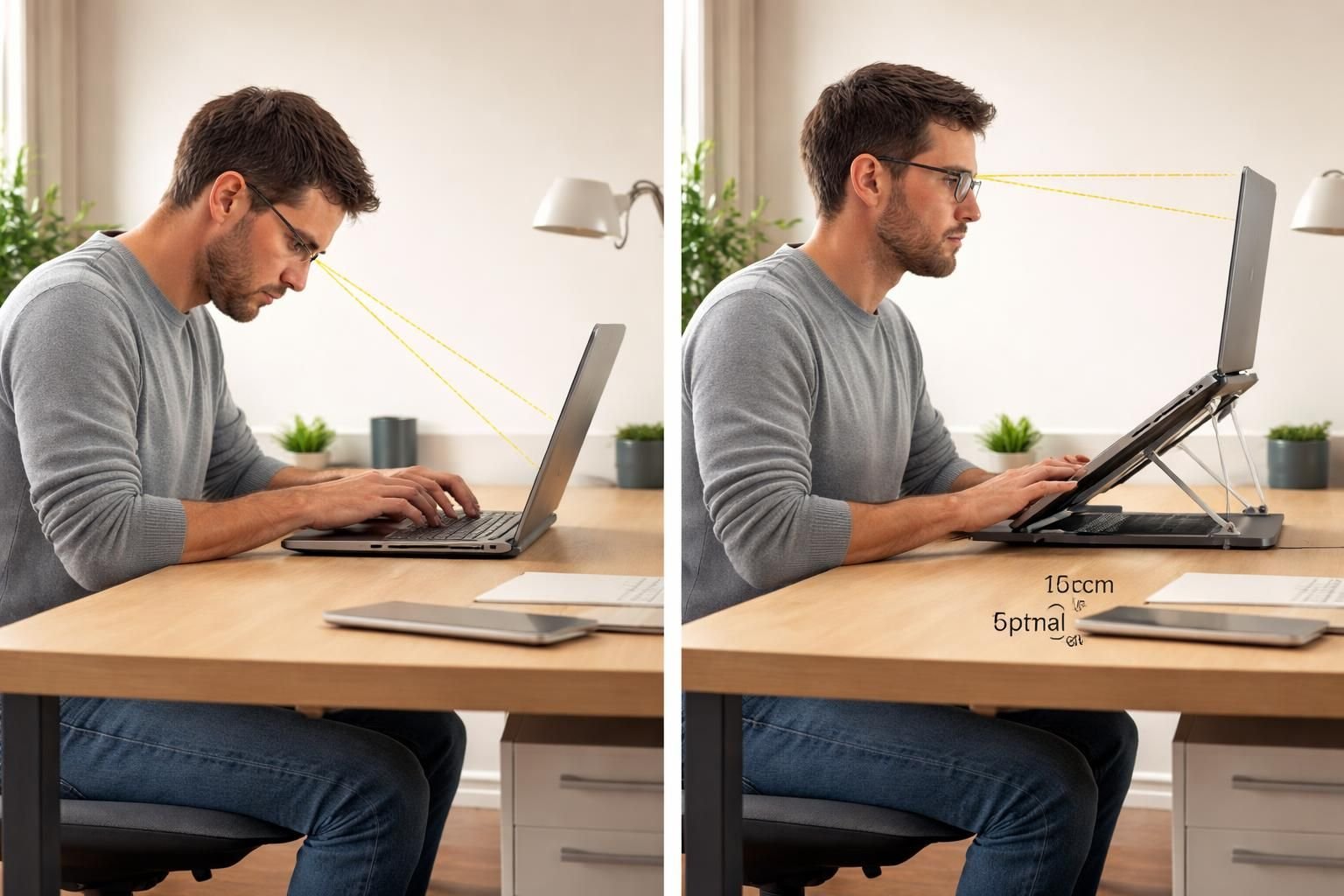
Lorsqu’on parle d’inclinaison, la première question est souvent de savoir pourquoi élever et tordre un ordinateur portable peut faire une différence notable. L’inclinaison agit directement sur l’alignement cervical, l’ouverture du thorax et la position des épaules. Une écriture fluide et une frappe sans tension ne s’improvisent pas: il faut que les yeux regardent l’écran à peu près sans incliner la tête, et que les avant-bras restent parallèles au plan du bureau. Dans les postes de travail domestiques, où l’espace et le siège peuvent varier d’un jour à l’autre, l’inclinaison devient un point d’ancrage permettant de stabiliser la posture sans devoir constamment s’adapter physiquement. Les conséquences positives se traduisent par une réduction des douleurs cervicales après plusieurs semaines d’utilisation régulière, mais cela dépend aussi du reste du poste: chaise adaptée, profondeur du bureau, et position du clavier et de la souris. L’expérience montre que l’inclinaison influe aussi sur le confort visuel: une distance et une hauteur nerveuse mieux réglées amortissent la fatigue oculaire et limitent la tendance à pencher le cou pour lire des détails sur l’écran.
Alignement des yeux et hauteur de l’écran
La règle empirique souvent citée par les experts est simple: l’écran doit être au niveau des yeux ou légèrement en dessous lorsque l’on est assis droit. Avec un laptop posé sur un support inclinable, l’objectif est d’épauler le cou et de ne pas surélever ou abaisser brutalement la tête. Si l’écran est trop haut, les muscles du cou restent en tension et la nuque peut se raidir rapidement; s’il est trop bas, on penche la tête en avant, ce qui peut augmenter les douleurs et compenser par une rotation du tronc. Dans la pratique, une inclinaison intermédiaire qui permet d’élever légèrement l’écran tout en maintenant une ligne de regard naturelle est souvent la meilleure solution pour les longues sessions. Le choix dépend aussi de la taille de l’écran et de la distance à laquelle il se situe par rapport au visage: un écran de 13 à 15,6 pouces utilisé à une distance d’environ 50 à 70 cm peut nécessiter moins d’élévation qu’un écran de 17 pouces utilisé à la même distance, afin d’éviter d’étirer inutilement le cou.
Pour tester soi-même, on peut mesurer avec un esprit analytique: le sommet de l’écran doit être juste en dessous du champ de vision et non pas dans la ligne directe du regard. En pratique, cela implique souvent une légère incline du plateau et une hauteur de visualisation qui corrige la projection naturelle du cou. Parfois, un petit chouette équilibre se joue avec la courbure du cou et l’appui du menton, mais l’objectif reste la réduction des mouvements répétitifs et des micro-ajustements qui fatiguent sur la journée. Des séances de travail où l’écran est ajusté à 0 à 15 degrés d’inclinaison peuvent révéler des différences notables sur le confort après 2 à 3 semaines, surtout si l’environnement de travail reste constant et que la chaise offre un bon soutien lombaire.
Les effets positifs apparaissent aussi sur la hiérarchie des tâches: lorsqu’on bascule l’écran à une hauteur adaptée, les gestes de saisie et de navigation deviennent plus fluides et moins contraints. Le regard passe de la page à l’écran sans effort, et les transitions entre documents ou onglets se font sans tension bilatérale. Cette fluidité réduit le temps passé à corriger des postures et a le potentiel d’améliorer la productivité physique et mentale sur le long terme. Pour les télétravailleurs, cela peut aussi signifier moins de fatigue générale et une meilleure constance dans les performances au fil des heures.
Les systèmes d’inclinaison ne se limitent pas à l’écran: ils influencent aussi la position du clavier et de la souris. Une inclinaison bien pensée peut permettre au poignet d’adopter une légère polarité naturelle, ce qui diminue la pression sur les tendons et les ligaments du poignet. À l’inverse, une inclinaison mal choisie peut déporter le cou et les avant-bras dans des angles inconfortables, augmentant le risque de tendinite de la souris et d’inconfort musculaire. Ainsi, le choix ne peut pas être isolé de la configuration globale du poste: hauteur du siège, profondeur du bureau, et largeur du support clavier-souris doivent être analysées en tandem.
Pour résumer, l’inclinaison idéale est celle qui permet une ligne du regard naturelle, des épaules relâchées et des avant-bras relativement parallèles au plan du bureau. L’ergonomie ne se résume pas à un seul chiffre: il faut tester, ajuster et observer le ressenti sur plusieurs semaines. Des évaluations à domicile peuvent inclure des repères simples comme la sensation de souplesse lors de la frappe, l’absence de douleur au cou en fin de journée et une perception générale de confort du haut du dos et des épaules. Dans ce chapitre, l’objectif est de poser les fondations pour comprendre ce qui peut faire la différence, et d’être prêt à entrer dans les détails pratiques qui suivent.
Pour ceux qui souhaitent pousser l’analyse plus loin, des ressources en ligne proposent des guides et des comparatifs sur les différents types de supports inclinables disponibles sur le marché, afin de comparer les modèles fixes, réglables, pliables et ventilés. La clé reste l’adéquation au poste et au rythme de travail: chaque contexte—télétravail prolongé, sessions gaming ou travail créatif—réclame une configuration adaptée et une adaptation progressive de l’inclinaison pour éviter les effets indésirables sur la posture.
Rôles des éléments adjacents au support
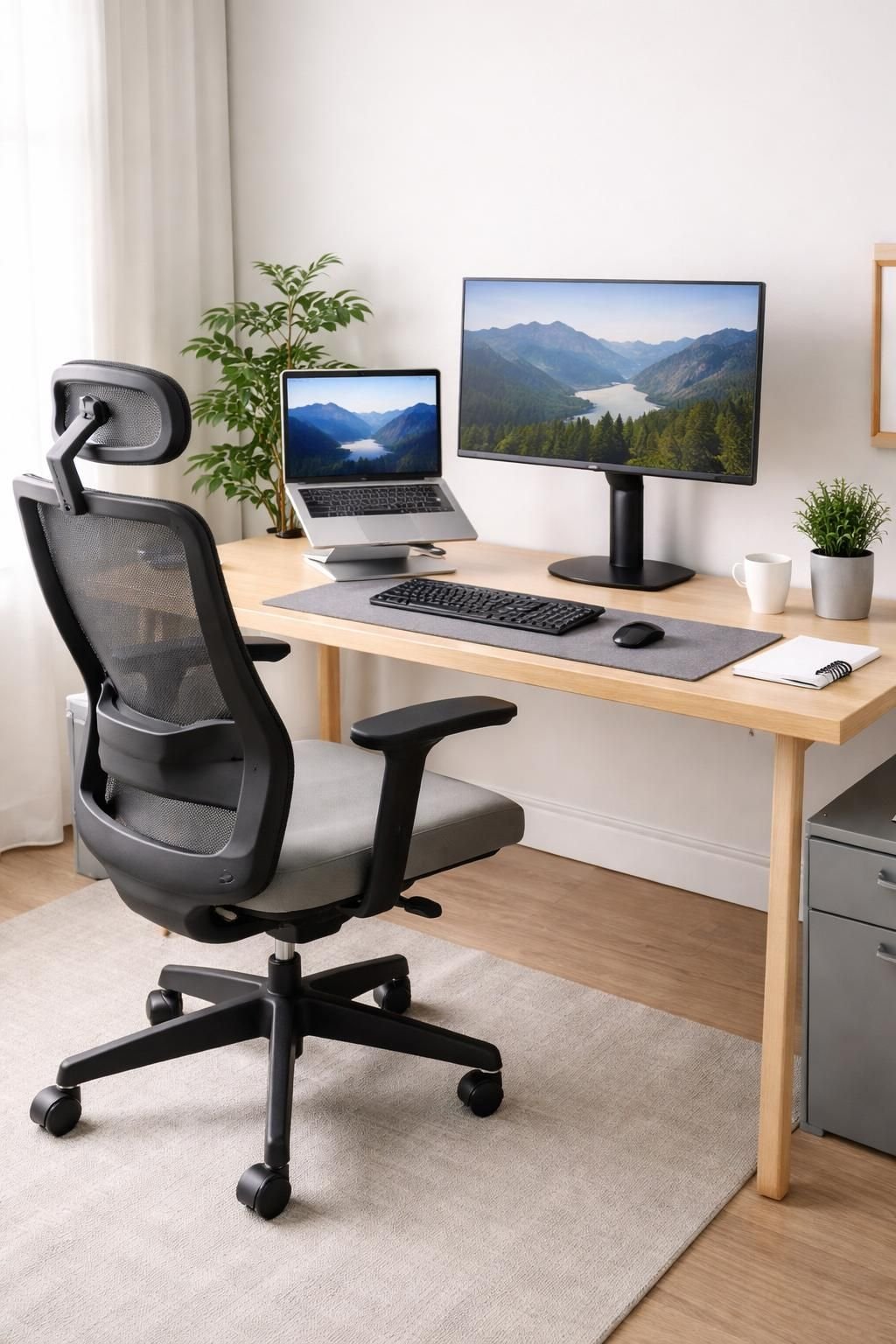
Le support d’inclinaison ne agit pas seul: sa performance dépend de l’environnement. Une chaise sans soutien lombaire peut neutraliser les bienfaits de l’inclinaison, tout comme un bureau trop bas ou trop haut peut imposer une autre dimension de travail; il faut alors ajuster la hauteur du siège et la profondeur du bureau. Dans les configurations idéales, la main qui saisit le clavier est proche du bord et les avant-bras restent détendus, sans que les coudes ne s’étirent ou ne se comprimant. On observe souvent que l’efficacité de l’inclinaison se conjugue avec une souris placée à une hauteur équivalente à celle du clavier, afin de minimiser les gestes de rotation du poignet et les micro-mouvements qui s’accumulent au fil du temps.
En pratique, il faut aussi penser à la chaleur générée par le laptop: les modèles plus performants peuvent chauffer davantage et nécessiter une ventilation efficace. Un support avec ventilation ou avec plan de refroidissement peut être nécessaire pour les sessions longues ou intensives, afin d’éviter les baisses de performance et les redémarrages dus à la surchauffe. Le confort passe aussi par la gestion thermique du matériel, qui peut devenir un critère de choix déterminant lorsque le poste est utilisé dans une pièce chaude ou sans aération suffisante. Dans ce cadre, l’inclinaison joue un rôle secondaire mais non négligeable: une meilleure circulation d’air peut accompagner une meilleure dissipation de chaleur et contribuer à une expérience de travail plus stable et plus agréable.
En conclusion de ce chapitre, on retiendra que l’inclinaison est un levier important pour optimiser le poste; cependant, elle ne remplace pas une bonne hygiène posturale globale et un équipement adapté. Le chapitre suivant explorera les différentes familles de systèmes d’inclinaison et ce qu’elles apportent réellement, afin d’éviter les écueils les plus fréquents et de guider vers une sélection raisonnée et personnalisée.
Cas concrets: tests et retours d’expérience
Lors d’un test réalisé chez des télétravailleurs variés, l’ajustement initial de l’inclinaison a montré des bénéfices significatifs sur la sensation de tension au niveau cervical après 30 à 45 minutes, puis sur la fatigue visuelle après 2 semaines d’utilisation continue. Dans certains cas, les utilisateurs préférent des positions légèrement inclinées pour éviter de lever les yeux et de forcer la nuque; d’autres trouvent plus confortable une inclinaison modérée qui leur permet d’approcher l’écran sans bouger excessivement le torse. Ces retours soulignent aussi l’importance de pouvoir adapter l’inclinaison en fonction des tâches: lecture, saisie, programmation, ou sessions de vidéoconférence exigent des micro-ajustements différents pour maintenir une posture optimale et prévenir les inconforts.
Pour les joueurs qui passent de longues heures devant leur ordinateur, l’impact de l’inclinaison peut aussi s’étendre à la gestion des épaules et de la tête: certaines configurations permettent de réduire l’effort de maintien de la tête sur les épaules et offrent une meilleure stabilité lors des phases intensives du jeu. D’un autre côté, certains joueurs préfèrent une inclinaison plus marquée afin d’augmenter le champ de vision et de retrouver un alignement visuel plus direct avec les détails affichés. Dans tous les cas, l’expérimentation et l’ajustement progressif restent les méthodes les plus fiables pour trouver le sweet spot qui correspond à chaque profil.
Enfin, on peut noter que même avec une inclinaison idéale, le poste demeure dépendant d’un ensemble d’éléments: souris ergonomique, clavier adapté, repose-pieds, et éventuellement une rallonge pour les câbles afin d’éviter les contraintes de mouvement. Pour ceux qui souhaitent approfondir, des guides détaillés et tests de modèles concrets existent et permettent de comparer les configurations et les résultats observés dans des conditions similaires. Le choix final dépendra non seulement de l’inclinaison, mais aussi de la manière dont l’utilisateur ajuste l’ensemble du poste sur une période de travail typique.
Comment choisir l’inclinaison et quelles options envisager selon vos usages
Le monde des supports inclinables offre une palette variée qui répond à des usages et des contraintes différentes. Il faut distinguer les solutions fixes, réglables et pliables, ainsi que les systèmes ventilés. Chaque type présente des avantages et des limites, à considérer en fonction du cadre d’utilisation: télétravail domestique, bureau partagé, déplacement, ou usage gaming intensif. En règle générale, un modèle réglable est le plus polyvalent, car il permet d’ajuster la hauteur et l’angle au fil du temps et des séances.
Les modèles fixes, eux, conviennent pour les espaces dédiés où la position est stable et répétitive: si la position est rarement modifiée, un seul réglage peut suffire, et la stabilité peut être un avantage en termes de robustesse et de coût. Les modèles pliables présentent l’avantage d’être transportables, ce qui s’avère utile pour les télétravailleurs itinérants ou les étudiants qui empruntent les transports en commun. En revanche, ils peuvent être légèrement moins robustes que les versions non pliables et parfois limiter la plage de réglage. Enfin, les modèles ventilés ajoutent une dimension thermique utile pour les sessions longues ou les configurations hautes performances; ils restent toutefois plus bruyants et consomment davantage d’énergie, ce qui peut être un point à considérer dans un environnement de travail calme.
Pour faire le bon choix, il faut évaluer la compatibilité avec l’écran et le clavier: la largeur du plateau, la hauteur maximale et la sécurité de fixation du laptop. Un socle stable doit empêcher tout glissement et offrir une base suffisamment large pour éviter que le portable ne bascule pendant les gestes. Un bon choix se fait aussi en tenant compte du poids de l’ordinateur. Certains modèles supportent une plage de charges très large (par exemple 1 à 3 kg, puis 3 à 5 kg dans des versions plus robustes) et cela peut influencer la durabilité et le confort sur le long terme. Pour savoir si un modèle convient, l’essai pratique est suffisamment révélateur: en quelques semaines, on peut observer si l’inclinaison chute ou se dérègle lors des mouvements répétés et s’il faut ajuster le matériel pour maintenir le confort.
Dernier aspect important: la chaleur et la ventilation. Si le laptop chauffe rapidement lorsqu’il est posé directement sur le plateau, il est utile d’orienter le flux d’air et d’envisager des designs ventilés. Dans les environnements chauds ou lorsque le poste est utilisé intensivement, l’ajout d’un système de refroidissement peut prolonger la durée de vie de la machine et améliorer les performances. Ainsi, l’inclinaison n’est qu’un élément d’un système global qui vise à maintenir le confort, préserver la santé musculo-squelettique et garantir une productivité soutenue.
En pratique, voici quelques conseils concrets pour démarrer rapidement: commencez avec un support réglable qui permet d’alterner entre 10 et 25 degrés d’inclinaison, et ajustez progressivement selon le ressenti — tension dans la nuque, hauteur de l’écran et confort des poignets. Si possible, testez aussi une solution ventilée pour les sessions longues et un repose-pieds pour favoriser une meilleure stabilité du bassin et des jambes. Et n’oubliez pas de vérifier que la souris et le clavier restent dans des positions naturelles et détendues, sans extension excessive des poignets.
Pour faciliter la comparaison pratique, voici une liste concise des critères à vérifier avant d’acheter:
- Plage de hauteur et d’inclinaison adaptée à votre morphologie et à votre bureau.
- Stabilité du plateau et compatibilité avec la largeur du laptop.
- Options de ventilation et gestion thermique adaptée à l’usage prévu.
- Portabilité si déplacement fréquent; poids et pliabilité.
- Compatibilité avec le clavier et la souris et confort des poignets.
- Facilité d’assemblage et robustesse générale à l’usage quotidien.
- Prix et garanties associées.
Pour approfondir, découvrez des options adaptées et vérifiables sur des pages spécialisées comme celles dédiées aux supports laptop stables et pliables. Ces ressources vous permettent de comparer rapidement les modèles les plus pertinents et de trouver l’équilibre entre confort, efficacité et coût.
Avantages réels et limites des systèmes d’inclinaison
Les systèmes d’inclinaison apportent des bénéfices mesurables quand ils sont bien intégrés au poste de travail, mais ils présentent aussi des limites qu’il faut anticiper. Les avantages principaux concernent: une meilleure posture du rachis cervical et thoracique, une réduction des tensions musculaires dans le cou et les épaules, et une meilleure condition visuelle grâce à un alignement yeux-écran plus naturel. De plus, l’élévation du laptop et la gestion de l’air peuvent prolonger la durée de vie du matériel et éviter les ralentissements dus à la surchauffe. Les retours d’utilisateurs montrent des diminutions des douleurs après plusieurs semaines d’utilisation, et une amélioration générale du niveau de confort, surtout chez ceux qui passent plus de 6 heures par jour devant l’écran.
En revanche, certaines limites demeurent et il est essentiel de les connaître. D’abord, tous les systèmes d’inclinaison ne s’adaptent pas à toutes les tailles d’écrans ou à toutes configurations de bureau. Un plateau trop petit ou une fixation instable peut conduire à des mouvements parasites et à des ajustements constants, ce qui génère une fatigue opérationnelle et peut même causer des chocs accidentels sur la machine. Ensuite, les modèles ventilés, bien qu’ils soient performants sur le plan thermique, génèrent du bruit et nécessitent un entretien régulier. Cela peut devenir irritant dans un espace de travail calme ou pendant des sessions de travail en visioconférence. Enfin, l’aspect financier est non négligeable: certains systèmes très performants coûtent plus cher et nécessitent un entretien plus soutenu, ce qui peut dissuader les usages moins intensifs.
Lorsque l’inclinaison est mal choisie, le risque n’est pas seulement une gêne passagère: une mauvaise posture peut s’installer durablement et favoriser des troubles musculo-squelettiques (TMS) comme les douleurs cervicales chroniques, les douleurs lombaires ou le syndrome du canal carpien. Même si l’amélioration est perceptible rapidement pour certaines personnes, pour d’autres les résultats nécessitent une adaptation progressive et un ajustement des autres éléments du poste (chaise, hauteur du bureau, position du clavier et de la souris). L’objectif est donc de trouver le point d’équilibre qui s’inscrit dans un cadre de travail durable et sain sur la durée.
L’approche recommandée est de combiner l’inclinaison avec une mobilité du poste de travail: alterner les positions entre assis et debout lorsque possible, utiliser une souris adaptée et un clavier pensé pour éviter les angles trop prononcés, et veiller à la distance écran-yeux. En 2026, les configurations hybrides et modulables evoluent rapidement et permettent d’ajuster finement chaque élément. Pour ceux qui veulent aller plus loin, des ressources détaillées sur les meilleurs supports et les meilleures pratiques d’inclinaison existent et peuvent aider à établir un plan personnalisé et réaliste.
Cas d’usage réel et conseils pratiques
Exemple concret: un développeur qui passe 8 heures par jour devant un laptop peut bénéficier d’un support réglable qui permet des micro-ajustements toutes les semaines. En alternant des positions entre 15 et 30 degrés d’inclinaison, tout en maintenant l’écran aligné et les poignets détendus, il peut réduire les douleurs du cou et améliorer la concentration. Pour un gamer qui privilégie l’ergonomie sans compromis, un système ventilé à plus haute plage de réglage peut offrir une stabilité thermique compatible avec des sessions longues. Enfin, pour un utilisateur qui travaille sur le canapé ou dans le lit, un modèle pliable et léger peut faciliter l’installation d’un poste temporaire sans heurter la stabilité du bureau principal.
Comparaison avec alternatives et recommandations finales
Pour faire le bon choix, il est utile de comparer les options de manière structurée. Les supports inclinables se répartissent en grandes familles: fixes, réglables, pliables et ventilés. Chaque catégorie répond à des scénarios d’usage différents et peut influencer la tolérance et l’efficacité du poste. Une approche pratique consiste à dresser un tableau des priorités personnelles: posture, mobilité, bruit, budget et entretien. Cette méthode permet de faire émerger les compromis et d’éviter les choix uniquement basés sur le prix ou l’esthétique. Dans tous les cas, il est préférable d’associer l’inclinaison à un ensemble d’équipements ergonomiques: chaise ajustable, repose-pieds, clavier et souris adaptés, et un bureau qui offre une profondeur suffisante pour les coudes et les avant-bras.
Par ailleurs, la comparaison avec des alternatives montre que la simple inclinaison peut ne pas suffire si le reste du poste est inadapté. Certaines alternatives, comme les sièges ergonomiques avec dossier inclinable, les bureaux assis-debout et les accessoires d’alignement du poignet, complètent utilement le système et renforcent les effets positifs. Pour les personnes qui veulent aller plus loin, des ressources spécialisées proposent des guides et des tests approfondis sur les meilleurs supports laptop et sur les meilleurs modèles MacBook adaptés à leur configuration de travail. Le choix final doit être guidé par le ressenti sur le long terme et par la capacité du système à s’adapter aux variations du quotidien professionnel.
En pratique, voici une démarche simple et efficace pour décider: (1) mesurer l’écart entre votre œil et le haut de l’écran; (2) tester une plage d’inclinaison allant de 10 à 30 degrés et un plateau stable; (3) vérifier la distance clavier-souris et les poignets; (4) évaluer le bruit et l’efficacité de la ventilation si le modèle est ventilé; (5) vérifier le coût total et la garantie. Cette approche progressive évite les choix précipités et favorise une intégration durable dans le poste de travail.
Tableau de comparaison rapide des principaux types d’inclinaison
| Type d’inclinaison | Avantages | Limites | Idéal pour | Prix indicatif |
|---|---|---|---|---|
| Fixe | Stabilité, coût réduit | Manque de flexibilité | Poste fixe et simple | 50-120 € |
| Réglable | Polyvalence, ajustement précis | Plus complexe à régler | Poste partagé, multi-tâches | 100-250 € |
| Pliable | Transportabilité, compact | Risque de fragilité | Voyage, télétravail nomade | 40-180 € |
| Ventilé | Meilleure ventilation, chaleur maîtrisée | Bruyant et coût supérieur | Sessions longues, environnements chauds | 80-300 € |
Pour aller plus loin, consultez régulièrement des guides et tests indépendants afin d’identifier les modèles qui correspondent vraiment à votre poste et à votre budget. Les meilleures pratiques en matière d’ergonomie veulent que l’investissement repose sur le confort et la sécurité à long terme plutôt que sur des promesses à court terme.
FAQ
L’inclinaison peut-elle réellement diminuer les douleurs cervicales ?
Oui, lorsqu’elle aide à aligner correctement vos yeux avec l’écran et à garder les épaules détendues. Une inclinaison adaptée évite les gestes répétitifs et les angles excessifs du cou, mais elle doit s’intégrer à l’ensemble du poste et à une routine ergonomique.
Est-ce qu’un support ventilé est indispensable pour tous les usages ?
Pas forcément. Il est recommandé pour les sessions longues et les ordinateurs puissants qui chauffent rapidement. Pour un travail léger ou ponctuel, un modèle non ventilé peut suffire, à condition d’assurer une bonne aération autour du poste et d’éviter les surchauffes prolongées.
Comment tester soi-même l’inclinaison idéale sans multimeter ?
Commencez par des ajustements progressifs: 10°, puis 18°, puis 25°. Notez votre ressenti sur le confort du cou, des épaules et des poignets après chaque changement, et observez si la vision reste naturelle et sans fatigue oculaire sur 30 minutes, puis sur 2 heures. Répétez en variant le positionnement du clavier et de la souris.
Le choix dépend-il de l’écran ou du laptop uniquement ?
Le poste dépend de l’écran, mais aussi du clavier et de la souris. La largeur du plateau et la stabilité influencent l’interaction entre les périphériques et la surface de travail. L’inclinaison doit être pensée comme un élément d’un ensemble cohérent, et non comme une solution isolée.
Liens utiles et ressources
Pour approfondir, voici des ressources utiles et des guides pratiques sur les meilleures solutions d’inclinaison et les accessoires ergonomiques: Support laptop posture Bureau et Meilleurs supports laptop. Les pages spécialisées sur les souris ergonomiques et les repose-pieds complètent l’équipement nécessaire pour un poste de travail efficace et durable: Souris ergonomique anti-tendinite et Repose-pieds confort télétravail.