

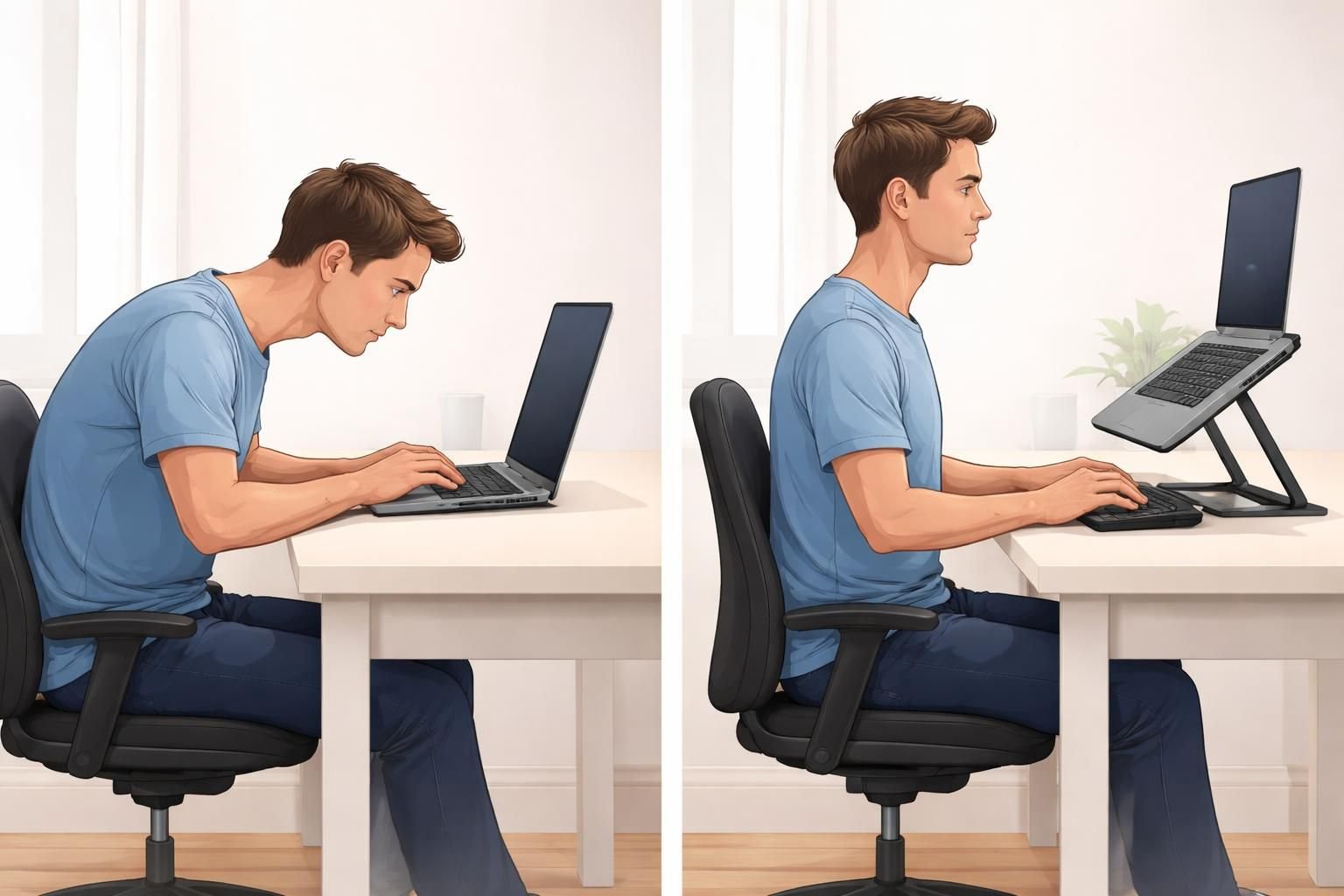


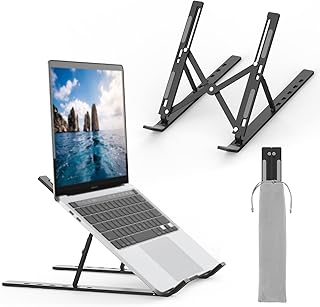

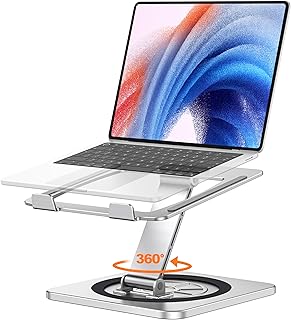

Le télétravail peut être une expérience agréable, mais il expose souvent votre corps à des tensions nouvelles. Sans un poste de travail pensé pour votre corps, le cou, le dos et les poignets paient le prix. Le choix d’un support laptop adapté est une solution concrète et accessible. Il peut transformer une journée de travail en une expérience moins fatigante et plus productive.
Si vous restez assis plusieurs heures, la hauteur de l’écran et l’angle du clavier influent directement sur votre confort. Un mauvais alignement peut provoquer des douleurs qui s’aggravent avec le temps. Ce guide vous aide à comprendre les enjeux et à trouver un modèle qui convient à votre budget et à votre usage.
Vous découvrirez des conseils pratiques et des exemples concrets d’utilisation dans des situations réelles. L’objectif est simple: vous aider à choisir pour réduire les douleurs et gagner en efficacité. Vous verrez comment ajuster le poste, tester rapidement le matériel et éviter les erreurs courantes.
En adoptant les bonnes règles, vous pouvez rapidement sentir une différence. Vous serez aussi plus serein lors de l’achat, car vous saurez quelles caractéristiques privilégier. Ce guide s’adresse à vous si vous travaillez souvent devant un écran et que vous cherchez une solution simple et durable.
Le choix d’un support n’est pas une affaire de mode, mais d’usage concret. Il s’agit de mettre votre corps en harmonie avec votre écran. En bref, il s’agit d’établir une posture confortable et durable pour chaque journée de travail.
Support laptop et posture au bureau: comprendre les enjeux ergonomiques
Aligner l’écran pour éviter les tensions cervicales
La première règle est simple: l’écran doit être à hauteur des yeux. Si vous devez baisser ou lever la tête, vous sollicitez les muscles du cou. Une hauteur inadéquate peut provoquer des raideurs et des mannes de tête qui s’accumulent après plusieurs heures. Commencez par mesurer votre position assise et l’endroit où se trouve le haut de l’écran de votre ordinateur.
Un support ajustable vous permet de régler la hauteur et l’inclinaison. En pratique, placez le haut de l’écran à environ 4 à 6 cm sous le niveau des yeux lorsque vous êtes assis droit. Si possible, évitez de regarder légèrement vers le bas. Avec un écran plus haut, vous réduisez la flexion cervicale et vous soulagez les trapèzes.
Considérez aussi l’angle d’inclinaison. Un léger angle vers l’utilisateur peut diminuer les reflets et faciliter la lecture. Ces ajustements simples peuvent prévenir les douleurs au cou qui s’étendent jusqu’aux épaules.
En pratique, vous pouvez commencer par un support modeste et compléter avec un socle ou un plateau si nécessaire. L’objectif est d’obtenir une ligne de vue naturelle et détendue. Cette étape d’évaluation est cruciale pour éviter les douleurs futures et gagner en concentration.
Les 3 piliers d’une posture saine au bureau
Le premier pilier est l’alignement de la colonne vertébrale. Rester droit évite les tensions lombaires. Le second pilier est l’angle des coudes: ils doivent former environ 90 degrés. Le troisième pilier est le poignet, qui doit rester neutre, sans flexion ou extension excessive. Un support adapté contribue à chacun de ces axes.
Pour vérifier, asseyez-vous confortablement et placez les coudes près du corps. Vérifiez que vos avant-bras restent parallèles au sol lorsque vous tapez. Si nécessaire, ajustez le plateau afin d’éviter une tension répétée sur les poignets. Une posture cohérente se construit pas à pas.
En pratique, un bon support peut favoriser une meilleure respiration et une fatigue moindre. Une légère amélioration peut suffire pour transformer votre journée de travail. La constance est clé: ajustez votre poste au fil des semaines et notez les gains ressentis.
Pour les débutants, une routine simple peut aider: vérifier l’écran, ajuster le clavier, puis tester pendant 20 minutes. Répétez ces petites actions jusqu’à ce que le geste devienne naturel. Avec le temps, vous instaurerez une habitude bénéfique pour votre santé et votre productivité.
Des exemples concrets de postes maladaptés et leurs conséquences
Prenez l’exemple d’un télétravailleur qui travaille sur un bureau insuffisamment profond. Son écran est bas et son regard tombe vers le bas. Chaque jour, il ressent des tensions dans le cou et des maux de tête. La fatigue visuelle pèse sur sa concentration et son efficacité.
Autre cas: une personne qui utilise un clavier posé sur le bureau sans blocage de hauteur. Ses poignets souhaitent un angle neutre, mais l’action répétée du clavier cause des douleurs au poignet. Après quelques semaines, elle ressent une douleur diffuse dans le bras.
Dans ces situations, l’ajout d’un support permet d’ajuster l’écran et le clavier. Un simple réglage peut libérer les tensions et faciliter l’accès au clavier. Le bénéfice est double: réduction des douleurs et amélioration de la concentration tout au long de la journée.
En pratique, imaginez une routine d’installation: vous placez le laptop sur le support, ajustez la hauteur, puis testez la position pendant 15 minutes. Si vous sentez une gêne, adaptez légèrement l’angle ou la hauteur. Cette démarche progressive est plus efficace que des changements radicaux.
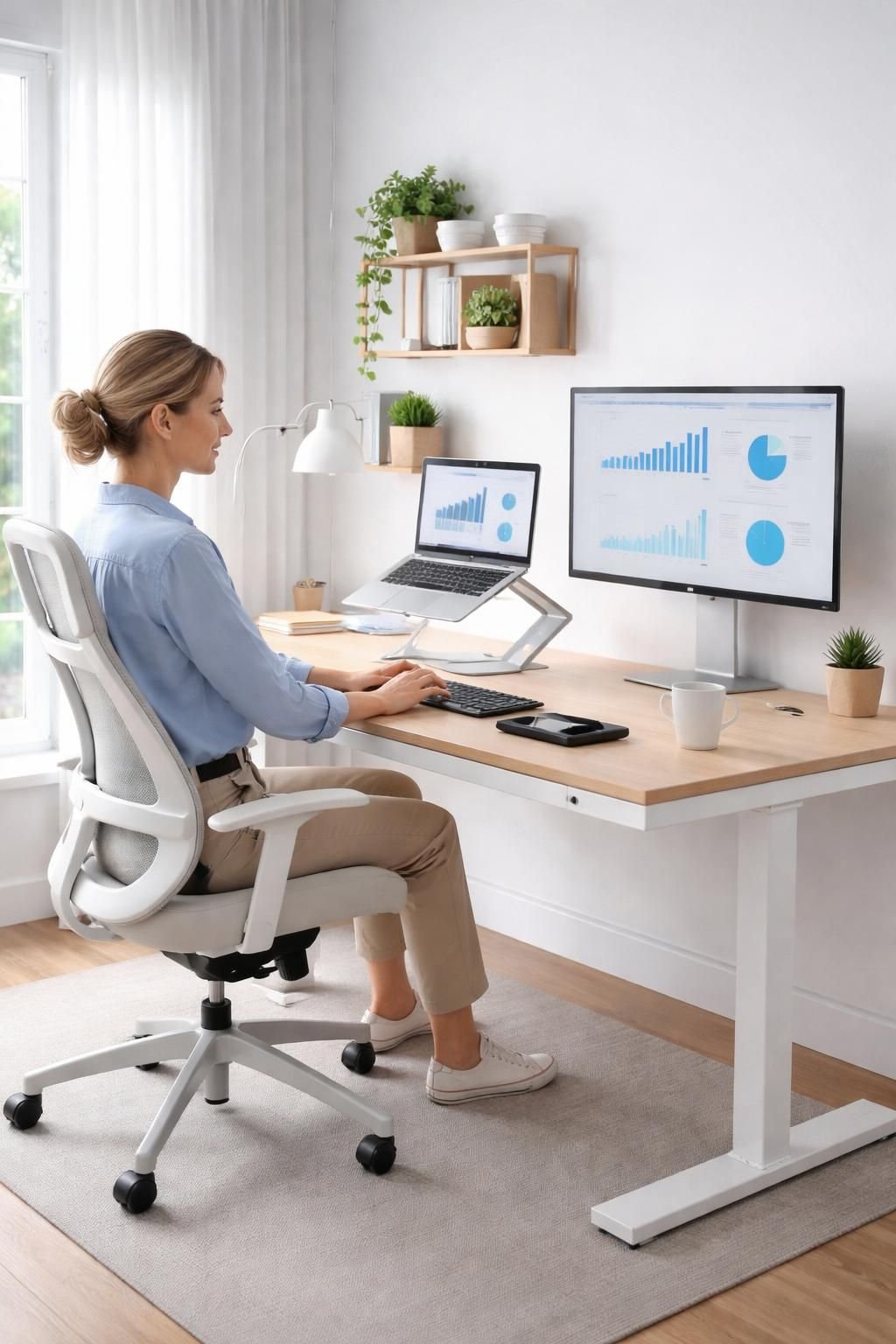
Critères essentiels pour choisir un support laptop adapté à votre poste
Hauteur et inclinaison: les bases pour une ligne de vue naturelle
La hauteur est le critère clé. Elle détermine si votre regard reste dans une posture détendue. Un support réglable permet d’ajuster exactement le haut de l’écran au niveau des yeux. Avec un bon réglage, vous évitez la fatigue oculaire et les raideurs du cou.
L’inclinaison compte tout autant. Un angle compris entre 10 et 20 degrés peut faciliter la lecture et le positionnement du clavier. Trop plat ou trop relevé, il déclenche des tensions. Testez différentes positions jusqu’à trouver celle qui vous convient.
Type de mécanisme: manuel, à vis, ou pneumatique. Pour les débutants, un système simple et fiable est préférable. Vous gagnerez en fluidité sans complexity inutile. L’objectif reste le même: une posture naturelle et sans effort excessif.
Astuce pratique: commencez par calculer la hauteur souhaitée en mesurant la distance entre le cou et l’écran lorsque vous êtes assis droit. Ajoutez quelques centimètres pour tenir compte de l’épaisseur du socle et de l’épaisseur du laptop. Puis, ajustez progressivement jusqu’au confort optimal.
Stabilité et compatibilité: sécurité et polyvalence
La stabilité est primordiale pour éviter les glissements. Recherchez un support doté d’une base large et antidérapante. Vérifiez aussi le poids maximal que le support peut supporter. Un modèle robuste évite les vibrations lors de la saisie ou du déplacement du ordinateur.
La compatibilité est aussi essentielle. Assurez-vous que le support accueille différentes tailles et épaisseurs de laptops. Certains modèles supportent les tablettes et les docks. Cette polyvalence est utile si vous changez d’appareil ou si vous travaillez en mode hybride.
Consultez les avis d’utilisateurs sur les matériaux et la durabilité. Le métal et l’aluminium offrent généralement une meilleure stabilité. Cependant, le plastique haut de gamme peut suffire pour un usage léger. Le choix dépend de votre budget et de votre fréquence d’utilisation.
En pratique, privilégiez un support avec des patins anti-dérapants et une surface non rayante. Cela protège aussi votre ordinateur. Une base stable vous aide à travailler sereinement et sans risque de chute.
Confort des poignets et accès clavier: penser à l’ergonomie du quotidien
Un bon support ne se contente pas de positionner l’écran. Il faut aussi assurer un accès clavier et souris confortables. Le clavier doit rester à une hauteur qui permet des coudes près du corps, avec les poignets en position neutre. Une partie du clavier peut être sur un plateau si nécessaire.
Évaluez la distance entre le bord du laptop et vous. Si le laptop est trop proche, vous devez fléchir les poignets. Si la distance est trop grande, vos épaules se tendent. Adoptez une solution qui vous place à une distance naturelle, sans tension.
Par ailleurs, vérifiez que le plateau offre suffisamment d’espace pour le clavier externe. Certaines formes permettent d’ajouter une extension, ce qui améliore le confort. Le but est de réduire les contraintes sur les poignets et d’éviter les gestes répétitifs douloureux.
Ces éléments influencent directement votre vitesse de saisie et votre précision. Un bon agencement peut vous faire gagner du temps et limiter les douleurs. Testez différents réglages et choisissez celui qui vous convient le mieux.
Polyvalence et mobilité: un choix qui suit votre mode de travail
Le télétravail peut être localisé ou mobile. Si vous changez souvent d’emplacement, privilégiez un support léger et pliable. La mobilité ne doit pas compromettre la stabilité. Cherchez des mécanismes qui se replient facilement sans perdre en solidité.
Pour les bureaux partagés ou les petites surfaces, un format compact peut être préférable. Vous pourrez ainsi libérer de l’espace sans sacrifier l’ergonomie. Il existe des modèles qui se fixent sous le plateau ou qui s’intègrent à des systèmes modulaires.
Évaluez aussi le besoin de rangements pour le clavier, la souris ou les câbles. Un design pensé pour l’acheminement des fils peut réduire les enchevêtrements et les chutes. Cette simplicité de gestion du matériel contribue à une routine plus fluide.
Checklist rapide
- Hauteur du haut de l’écran ajustable
- Inclinaison ergonomique adaptée
- Base stable et antidérapante
- Compatibilité avec votre laptop et éventuels docks
- Poids raisonnable et facilité de rangement
- Surface protégée et sans rayures sur le laptop
Pour aller plus loin, vous pouvez consulter les guides et les offres sur Meilleurs Bons Plans. Ils proposent des sélections et des conseils pratiques pour trouver le bon produit sans se ruiner.
Pour enrichir votre comparaison, regardez des avis et des tests sur ce site spécialisé. Vous y trouverez des retours d’utilisateurs et des estimations de prix qui vous aideront à choisir.
Tableau comparatif rapide des types de supports
| Type de support | Avantages | Inconvénients | Idéal pour | Prix indicatif |
|---|---|---|---|---|
| Support fixe simple | Abordable, stable, léger | Hauteur non réglable | Peu de déplacements, bureau spacieux | 15–35 € |
| Support réglable manuel | Bon équilibre coût/ergonomie | Réglage par manuel parfois peu fluide | Postures variées, usage quotidien | 30–70 € |
| Support à colonne pneumatique | Réglage rapide et précis | Plus lourd et plus cher | Postures changeantes, usages intensifs | 60–150 € |
| Plateau articulé | Flexibilité élevée, surface personnalisable | Peut prendre plus de place | Espaces restreints, personnes exigeantes sur l’ergonomie | 50–120 € |
Intégrer le support laptop à votre quotidien: conseils pratiques et usage quotidien
Adapter votre bureau et votre poste de travail
Avant tout, évaluez votre espace. Mesurez la profondeur du bureau et l’espace sous le plateau. Placez le laptop sur le support sans bloquer vos genoux. Veillez à ce que les câbles ne tirent pas et ne restreignent vos mouvements.
Optimisez l’éclairage. Placez l’écran de façon à réduire les reflets, sans devoir pencher la tête. Une lampe de bureau bien positionnée peut améliorer le confort oculaire et prévenir la fatigue visuelle.
Organisez les périphériques. Placez la souris et le clavier à proximité, à hauteur des coudes. Si vous utilisez un clavier externe, vous pouvez laisser le laptop en légère inclinaison et garder les touches accessibles sans effort. L’objectif est une zone de travail fluide et sans tension.
Établissez une routine de réglage. Tous les matins, vérifiez l’alignement de l’écran et la hauteur des doigts sur le clavier. Réglez de petites choses au fil des semaines pour garder le poste confortable.
Cas pratiques et plan d’essai: répétez pour trouver votre configuration idéale
Cas pratique 1: bureau partagé et espace restreint
Une salariée de bureau partage son poste avec un autre collègue. Le choix se porte sur un petit support réglable et un plateau décroché. Elle peut ainsi reconfigurer rapidement son poste sans gêner personne.
Elle teste pendant deux semaines; elle note les jours où la posture est moins douloureuse et ajuste l’inclinaison. Le gain se voit surtout dans la détente du cou et dans la réduction des picotements dans les poignets.
Elle ajoute un clavier externe compact et déplace le laptop sur le support plus haut. Le résultat est une ligne de regard naturelle et une meilleure posture globale.
Leçon clé: favoriser la modularité et le réglage pas à pas. L’ergonomie n’est pas une option, mais une habitude qui se cultive avec le temps.
Cas pratique 2: parcours hybride et mobilité
Un consultant travaille en télétravail et en déplacement. Il privilégie un support léger et pliable. Il transporte facilement l’équipement sans perdre en stabilité une fois installé sur place.
Il teste le matériel dans trois lieux: le salon, le coin cuisine et une salle de réunion. À chaque fois, il ajuste la hauteur et l’inclinaison selon le cadre et la lumière disponible.
Le compte-rendu montre une réduction notable des tensions dans le cou et des douleurs dans le poignet après 10 jours. L’ergonomie devient un avantage compétitif et une source de confort durable.
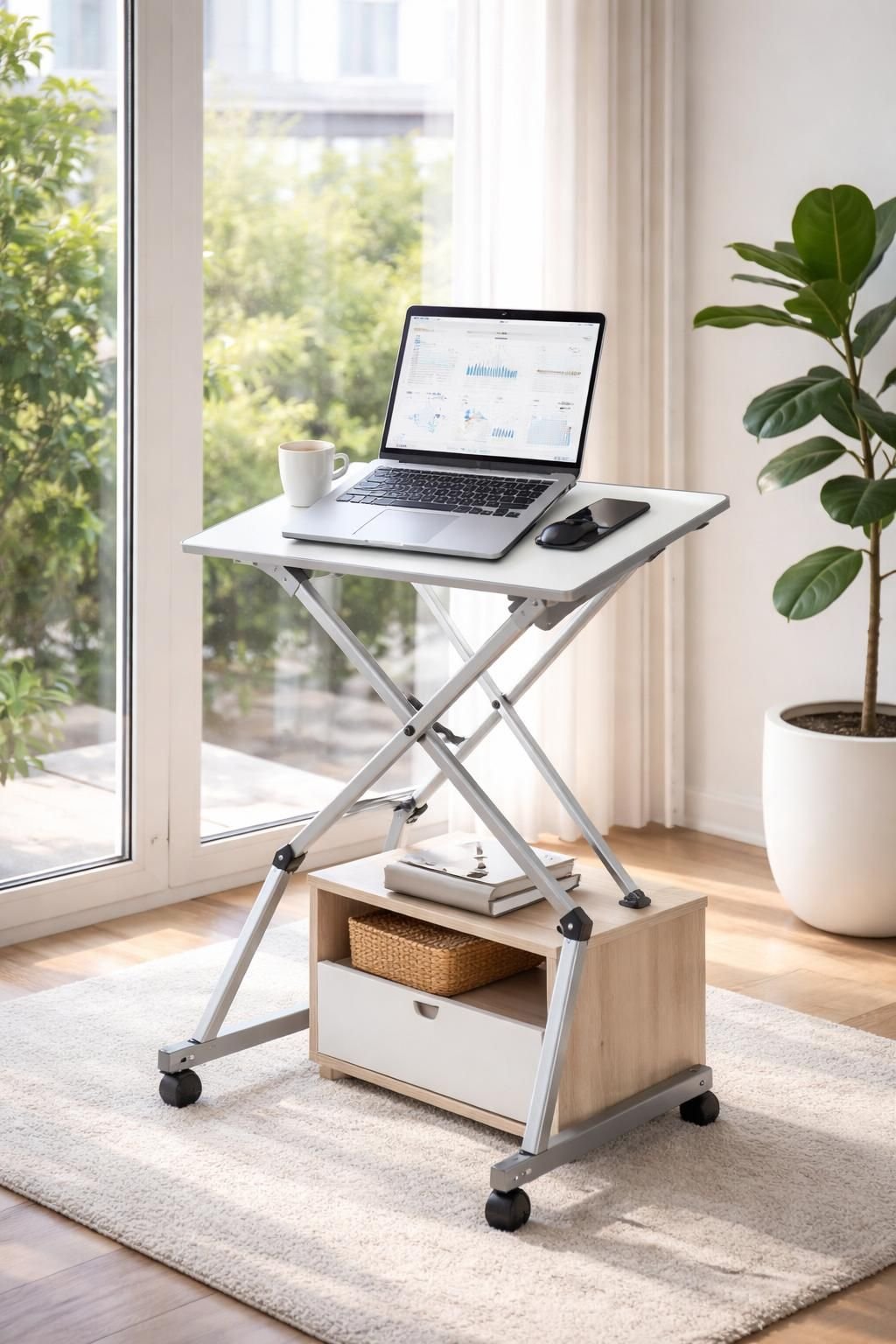
Plan d’essai et maintenance
Établissez un plan d’essai de 14 jours. Commencez par fixer une hauteur et une inclinaison confortables. Notez les jours où vous vous sentez mieux et les moments où vous ressentez de l’inconfort.
Révisez progressivement le réglage jusqu’à atteindre un équilibre durable. Vérifiez les fixations et les joints chaque semaine. Nettoyez les surfaces pour éviter l’accumulation de poussière qui peut entraver le mouvement.
En cas de doute, n’hésitez pas à consulter des guides et des avis. Des ressources spécialisées peuvent vous aider à ajuster finement votre poste et à éviter les erreurs fréquentes.
Quel type de support est le plus simple pour débuter ?
Pour un débutant, un support réglable manuel est souvent le meilleur compromis entre coût et ergonomie. Il offre une personnalisation sans complication technique.
Comment tester rapidement mon nouveau poste ?
Commencez par régler la hauteur et l’inclinaison, puis travaillez 20 minutes. Notez les sensations. Ajustez et répétez jusqu’au confort.
Le budget influence-t-il vraiment l’ergonomie ?
Oui. Des modèles basiques peuvent suffire. Cependant, les supports robustes et ajustables facilitent les changements de posture et dureront plus longtemps.
Où trouver des offres fiables pour du matériel ergonomique ?
Consultez des guides d’achat et des sites spécialisés comme Meilleurs Bons Plans. Lisez les avis et comparez les prix pour éviter les arnaques.
[…] approfondir les conseils d’alignement et de posture, consultez des ressources dédiées comme ce guide pratique sur le support laptop et la posture au bureau et les offres globales consacrées à l’ergonomie au bureau sur Meilleurs Bons […]
[…] décrit ci-dessus. Pour + d’informations sur les postures et l’aménagement du poste, consulter ce guide sur la posture au bureau et ce comparatif des meilleurs supports […]